






Время на прочтение статьи: 16 минут 34 секунды.
Дата публикации: 09.02.26
Содержание
- Настройка режима модема для операторов России
- Подключение устройств к режиму модема iPhone 17
- Почему не работает режим модема на iPhone 17
- Особенности работы режима модема на разных моделях iPhone 17
- Расход батареи и ограничения при использовании режима модема
- Безопасность режима модема, как защитить свою сеть
- Часто задаваемые вопросы (FAQ)
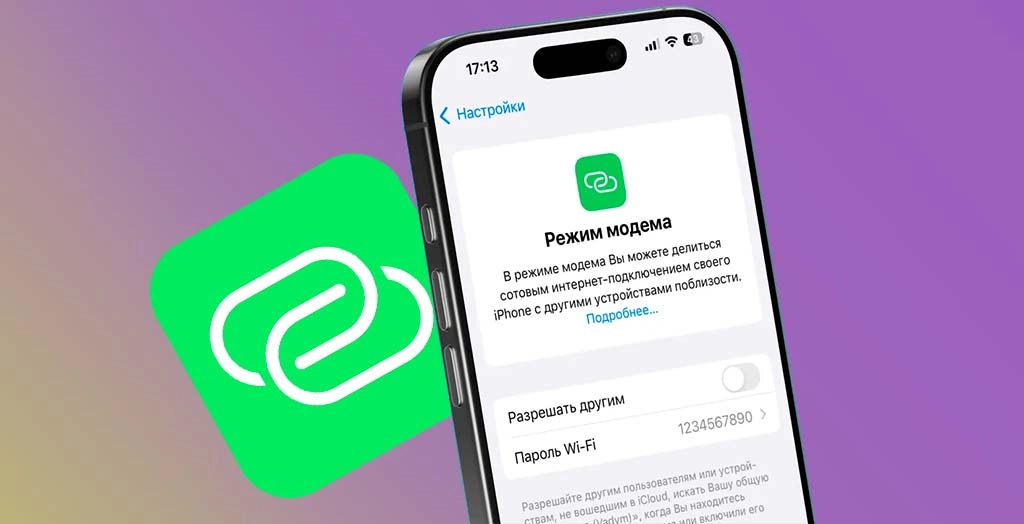
Режим модема в iPhone 17 - не новая история, но с каждым поколением эта функция чуть спокойнее и аккуратнее. Все по-прежнему работает стабильно, а интерфейс подтянули так, что не хочется отворачиваться.
Раздача интернета с телефона на ноутбук, планшет или второй смартфон нужна, когда Wi-Fi внезапно перестает дышать. Далее мы разобрали простые и понятные способы включения этой функции на моделях iPhone 17.
1 бонус = 1 рубль

Способ 1 - через "Центр управления" (быстрый)
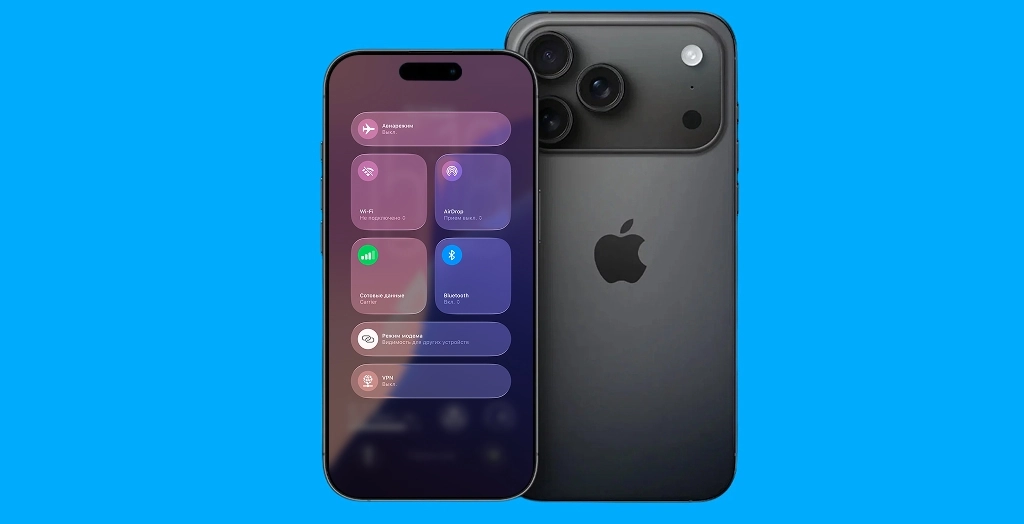
Для тех, кому нужно срочно раздать интернет и не хочется копаться в настройках. Центр управления открывается стандартным жестом - свайпом вниз из правого верхнего угла. Там есть блок с иконками беспроводных функций. Одна из них - режим модема. Нажал и пошло.
Если раньше ничего не настраивалось, iOS может предложить создать пароль для Wi-Fi. Это нужно сделать один раз. После этого точка доступа будет видна другим устройствам, подключение происходит автоматически. При повторном использовании система запоминает все параметры и запускает модем без лишних диалогов.
Способ 2 - через "Настройки" (полный контроль)
Путь не самый быстрый, но дает больше возможностей управлять процессом. Полезен, когда нужно контролировать пароль, количество подключенных устройств или просто убедиться, что все работает.
Для активации режима нужно зайти в "Настройки", открыть раздел "Сотовая связь", после чего перейти в пункт "Режим модема". Здесь доступны основные параметры:
-
включение функции вручную;
-
изменение пароля Wi-Fi;
-
просмотр имени сети;
-
управление подключениями.
Если вы поменяете пароль, все старые устройства потеряют доступ. Это удобно, когда хотите избавиться от лишних подключений, но не хотите устраивать генеральную чистку. Здесь же можно проверить, видит ли система вашего оператора. Иногда это помогает понять, почему раздача не запускается.
Автоматическая активация
Интересное поведение проявляется при подключении к другим устройствам. Если iPhone 17 соединить с ноутбуком по USB или с другим гаджетом по Bluetooth, режим модема стартует без лишних вопросов. Просто подключили кабель - и поехали.
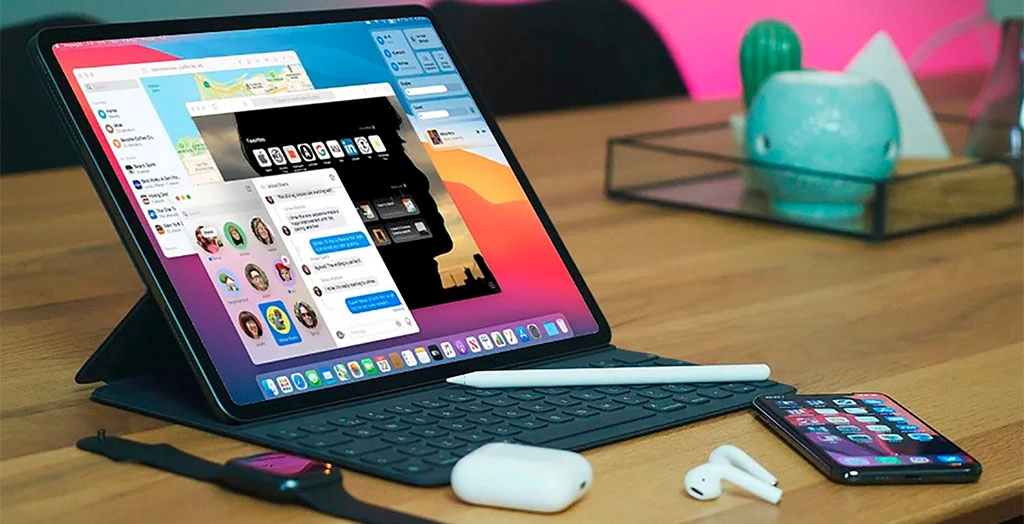
Такая схема особенно приятна при работе в связке с Mac или iPad, где используется один Apple ID. Устройства сами распознают, что им нужен интернет, и запускают модем на айфоне в фоне. Без уведомлений, без кнопок, без всплывающих окон. Это экономит время и избавляет от лишних телодвижений, особенно если раздача требуется регулярно.
Настройка режима модема для операторов России
На iPhone 17 режим модема может не появиться сам по себе, особенно если смартфон используется с SIM-картой российского оператора. Причина в том, что в новых моделях - начиная с iPhone 14 - Apple не получает автоматические сетевые профили от местных операторов. Поэтому иногда приходится все настраивать вручную. Это несложно, но потребуется пройтись по нужным разделам в меню.
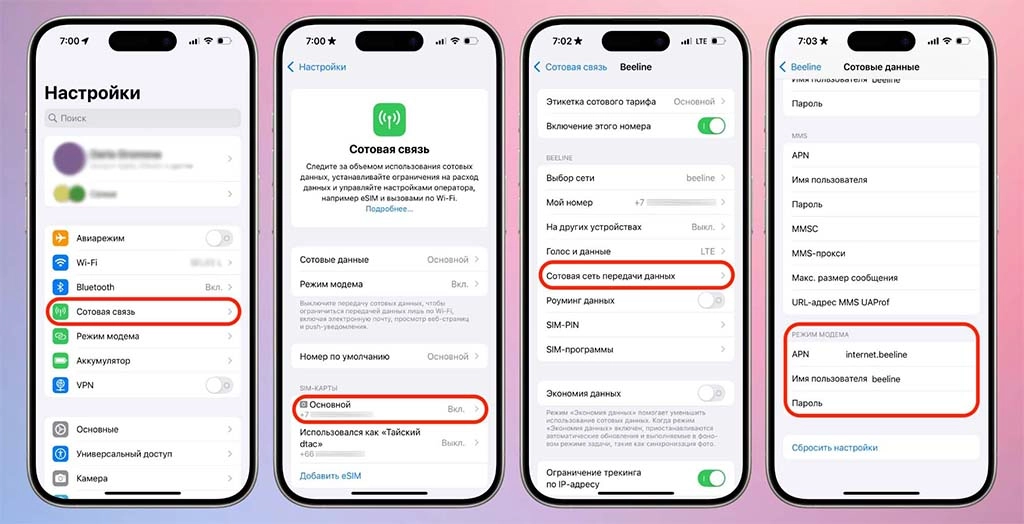
Путь простой: зайти в "Настройки", выбрать "Сотовая связь", потом тапнуть по вашей SIM-карте, после чего перейти в "Сотовая сеть передачи данных". В самом низу откроется блок "Режим модема". Туда и нужно вписать параметры APN для своего оператора. После этого желательно перезапустить смартфон или на пару секунд активировать авиарежим, чтобы система подтянула новую конфигурацию.
Мегафон
Если стоит SIM-карта МегаФона, а пункт с режимом модема не появляется, придется задать параметры вручную. Используется стандартный APN, иногда может понадобиться указать имя пользователя и пароль.
Настройки APN для iPhone 17:
-
APN Режима модема - internet;
-
имя пользователя - можно оставить пустым или ввести gdata;
-
пароль - можно оставить пустым или ввести gdata.
После ввода параметров режим модема появляется в настройках и готов к использованию. Если не появился, стоит перезапустить устройство.
МТС
Для подключения раздачи с SIM-картой МТС нужно указать типовой набор параметров. После ввода данных iOS понимает, как обращаться с этой сетью, и открывает нужную опцию.
Настройки APN для МТС:
-
APN - internet.mts.ru;
-
имя пользователя - mts;
-
пароль - mts.
Сохранили, перезапустили - проверяйте в "Сотовой связи", появился ли режим модема.
Билайн
Абонентам Билайна тоже иногда приходится вбивать параметры вручную. Даже на новеньком iPhone 17 нужный пункт в меню может не загрузиться, пока не настроен APN.
Настройки для Билайна:
-
APN Режима модема - internet.beeline.ru;
-
имя пользователя - beeline;
-
пароль - beeline.
После сохранения настроек лучше перезапустить смартфон или на короткое время включить авиарежим.
Tele2
Для Tele2 все обычно проще. Здесь достаточно указать только APN, остальные поля можно не трогать. Система сама определяет, как себя вести.
Данные для Tele2:
-
APN Режима модема - internet.tele2.ru;
-
имя пользователя - оставить пустым;
-
пароль - оставить пустым.
Если вдруг функция не активировалась, можно вписать такой же APN и в другие блоки - "Сотовые данные" и "Настройка LTE" - чтобы iOS подтянула нужную информацию.
Как проверить поддержку оператором
Прежде чем переписывать настройки, разумно уточнить, вообще разрешает ли оператор использовать модем. Некоторые тарифы не дают раздавать интернет, особенно корпоративные. В таком случае никакие APN не помогут, пока не смените тариф или не добавите нужную опцию.
Уточнить ситуацию можно в поддержке или через личный кабинет. Это избавит от ненужных попыток и покажет, есть ли техническая возможность раздачи с текущей SIM.
Если после всех манипуляций режим модема не появился, стоит попробовать сбросить сетевые настройки. Иногда это помогает, особенно если в системе остались старые или некорректные параметры. После сброса все придется ввести заново, но в большинстве случаев это решает проблему.
Подключение устройств к режиму модема iPhone 17
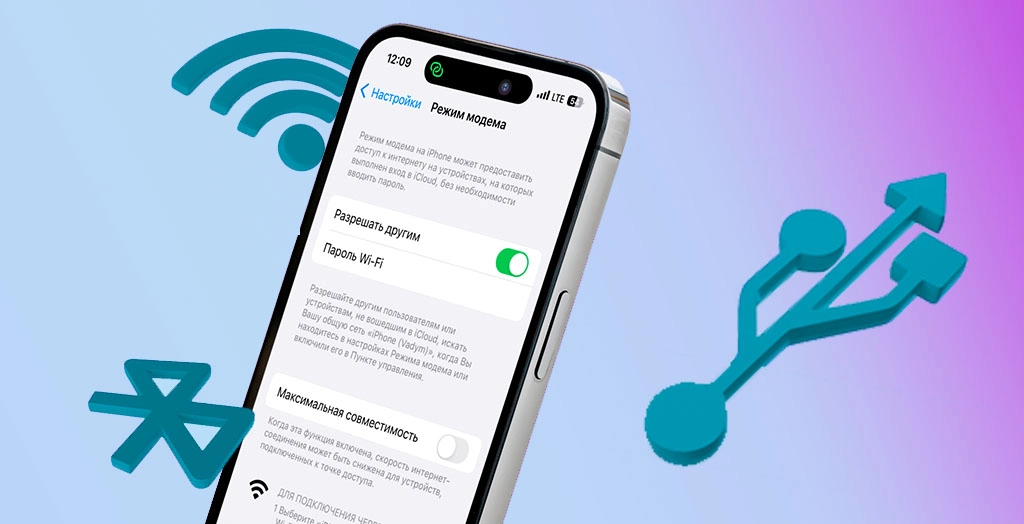
Когда iPhone 17 переходит в режим модема, он превращается в карманную точку доступа. Смартфон раздает интернет на другие устройства, и способов подключения несколько. Каждый вариант подходит под определенную ситуацию. Все зависит от того, что за устройство подключается, сколько нужно скорости и как обстоят дела с зарядом. Ниже - подробный разбор всех доступных сценариев.
1 бонус = 1 рубль 1 бонус = 1 рубль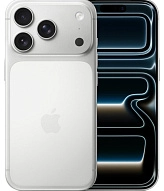
Подключение по Wi-Fi (универсальный способ)
Самый привычный и понятный способ. Wi-Fi подходит для всего, что умеет цепляться к беспроводным сетям: ноутбуки, планшеты, телевизоры, консоли и прочие гаджеты.
После активации режима модема iPhone 17 создает сеть с названием, совпадающим с именем устройства. Пароль выставляется в настройках вручную и по умолчанию непростой.
Чтобы подключиться:
-
на другом устройстве нужно открыть список сетей Wi-Fi;
-
найти название сети от iPhone 17;
-
ввести пароль.
Если все введено верно, интернет пойдет сразу. Никаких всплывающих подтверждений или лишних нажатий. На айфоне отображается список тех, кто подключился. Это удобно, если нужно отслеживать, кто в сети. При смене пароля все устройства отваливаются, что удобно для ограничения доступа.
Wi-Fi дает хорошую скорость, особенно если работаете через LTE или 5G. Минус - аккумулятор расходуется активнее, ведь айфон гоняет сразу два модуля связи.
Подключение по Bluetooth
Bluetooth используется реже, но у него есть свое место. Если задача - экономить заряд, а Wi-Fi недоступен или не нужен, можно подключаться через Bluetooth.
Что нужно сделать:
-
включить Bluetooth на айфоне и на втором устройстве;
-
выполнить сопряжение через меню Bluetooth;
-
после соединения доступ к интернету откроется автоматически.
Пароли не требуются, передача идет по Bluetooth-каналу. Скорость не такая высокая, как по Wi-Fi, но с базовыми задачами - почта, мессенджеры, браузер - справляется без проблем.
Плюс - айфон тратит меньше заряда. Поэтому этот способ часто берут на вооружение в поездках или при долгой работе, когда главное - продержаться подольше без розетки.
Подключение по кабелю (к компьютеру)
Когда нужен стабильный интернет без прерываний, помогает кабель. Особенно это актуально для ноутбуков и стационарных ПК, где Wi-Fi может ловить нестабильно или быть недоступным.
Подключение выглядит так:
-
используется оригинальный или сертифицированный кабель Lightning или USB-C - зависит от модели iPhone 17;
-
подключаете айфон к компьютеру;
-
режим модема включается автоматически, если он уже активирован в настройках.
На Mac все срабатывает без вмешательства. На Windows может потребоваться установка iTunes или подтверждение доверия на экране смартфона.
Проводное подключение дает стабильный интернет, а заодно подзаряжает айфон от компьютера. Это удобно для долгих рабочих сессий, видеозвонков или загрузки больших файлов, где важна стабильность и минимальные задержки.
Почему не работает режим модема на iPhone 17
Когда на iPhone 17 не появляется режим модема или не удается подключить другие устройства, причина почти всегда оказывается вполне объяснимой. Либо оператор блокирует доступ, либо тариф не рассчитан на раздачу интернета, либо сама система iOS что-то не поняла. Иногда дело доходит до физического состояния телефона. Ниже - полный разбор самых частых ситуаций, с которыми сталкиваются владельцы iPhone 17.
Причина 1 - ограничения оператора или тарифа
Самый частый сценарий - блокировка со стороны оператора. Даже если тариф вроде бы разрешает раздачу, на уровне SIM-профиля может стоять запрет. Тогда режим модема:
-
не появляется в настройках вообще;
-
включается, но устройства не получают интернет.
Часто у операторов есть тарифы, где за раздачу берут дополнительную плату. Или ставят лимит - раздаешь 10 ГБ, потом скорость падает до уровня черепахи. Особенно это касается старых архивных и корпоративных тарифов, где функция отключена по умолчанию и не поддается активации вручную.
Ввод правильных APN ничего не даст, если сам оператор не разрешает использовать точку доступа. Сеть просто блокирует передачу данных другим устройствам.
Причина 2 - проблемы с настройками iOS
Вторая по частоте причина кроется в сбоях самой системы. После смены SIM-карты, обновления iOS или переноса данных с другого телефона настройки могут сбиться.
На что стоит обратить внимание:
-
параметры APN в "Режиме модема" должны быть заполнены - просто настроек мобильного интернета недостаточно;
-
частично введенные данные (только APN без логина и пароля) иногда мешают активации;
-
после изменения параметров нужно обязательно перезапустить устройство или хотя бы включить и выключить авиарежим;
-
если iPhone использовался в компании и на нем установлен профиль конфигурации или MDM, он может запрещать раздачу интернета.
Такие ограничения выглядят как системный запрет и не исчезают, пока не удалить соответствующий профиль из настроек.
Причина 3 - аппаратные ограничения
Редкий, но возможный случай - физическая проблема. Например:
-
айфон плохо ловит сеть, особенно LTE или 5G;
-
в режиме модема часто обрывается связь;
-
Wi-Fi работает нестабильно;
-
был сильный удар или внутрь попала влага.
Если у телефона повреждены антенны или сбоит модуль связи, режим модема может включаться, но толку от него не будет. Устройства видят сеть, но интернет не работает. Особенно это заметно при слабом сигнале - айфон показывает одну-две полоски, но сам едва держится за базовую станцию.
Чек-лист диагностики (5 минут)
Перед тем как искать причину в техподдержке или ехать в сервис, стоит пройтись по базовым шагам. Это поможет быстро отсеять простые проблемы:
-
Проверить интернет на самом айфоне - открыть любой сайт или приложение.
-
Зайти в "Настройки" - "Сотовая связь" - проверить, что APN для режима модема указан.
-
Перезагрузить устройство или включить на минуту режим самолета, а потом отключить.
-
Посмотреть условия тарифа - разрешена ли раздача интернета, не стоит ли лимит.
-
Попробовать подключение не по Wi-Fi, а по кабелю или Bluetooth. Если срабатывает, значит, проблема в беспроводной передаче.
Большинство неисправностей устраняется одним из этих пунктов. Дальше уже можно копать глубже, если ничего не помогло.
Особенности работы режима модема на разных моделях iPhone 17
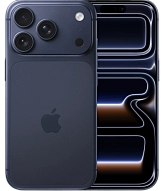
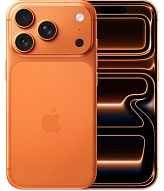
Серия iPhone 17 охватывает сразу несколько устройств - обычный iPhone 17, флагманский iPhone 17 Pro и самый габаритный iPhone 17 Pro Max. Разброс в диагоналях дисплея, объемах памяти и камерах есть, но с точки зрения режима модема вся линейка работает по единому принципу. Устройства используют:
-
одинаковую версию iOS;
-
сетевую архитектуру.
Поэтому передача интернета через точку доступа осуществляется одинаково на всех моделях.
Вся логика работы режима модема - это встроенные функции iOS, опирающиеся на поддержку LTE и 5G. Все смартфоны в линейке оснащены одинаково актуальными модемами, которые уверенно работают в сетях пятого и четвертого поколения. Это дает возможность раздавать интернет по Wi-Fi, Bluetooth или кабелю без ограничений. Базовый функционал не зависит от названия модели.
Отличия проявляются лишь в деталях, завязанных на "железо".
Например, у iPhone 17 Pro Max стоит аккумулятор большей емкости. Это значит, что точка доступа на нем может работать дольше без подзарядки, особенно если раздача идет весь день на ноутбук или планшет.
У всех iPhone 17 наблюдается усиленный прием сигнала. В ситуациях, когда уровень покрытия слабый, он может чуть стабильнее держать связь с оператором. В итоге раздача становится менее чувствительной к прерывистому сигналу, особенно при работе в сетях 5G.
Дополнительно на моделях с крупными дисплеями (iPhone 17 Air и Pro Max) интерфейс статистики и отображения подключенных устройств читается комфортнее. Видно, кто подключен, сколько трафика потрачено, все это отображается нагляднее за счет большей площади экрана.
По части настроек, протоколов подключения и алгоритма работы режим модема остается одинаковым во всей линейке. Включается одинаково, требует те же параметры APN, поддерживает те же способы связи. Различия касаются удобства, автономности и, в отдельных условиях, устойчивости сигнала.
1 бонус = 1 рубль 1 бонус = 1 рубль 1 бонус = 1 рубль 1 бонус = 1 рубль
Расход батареи и ограничения при использовании режима модема
Сколько садит батарею?
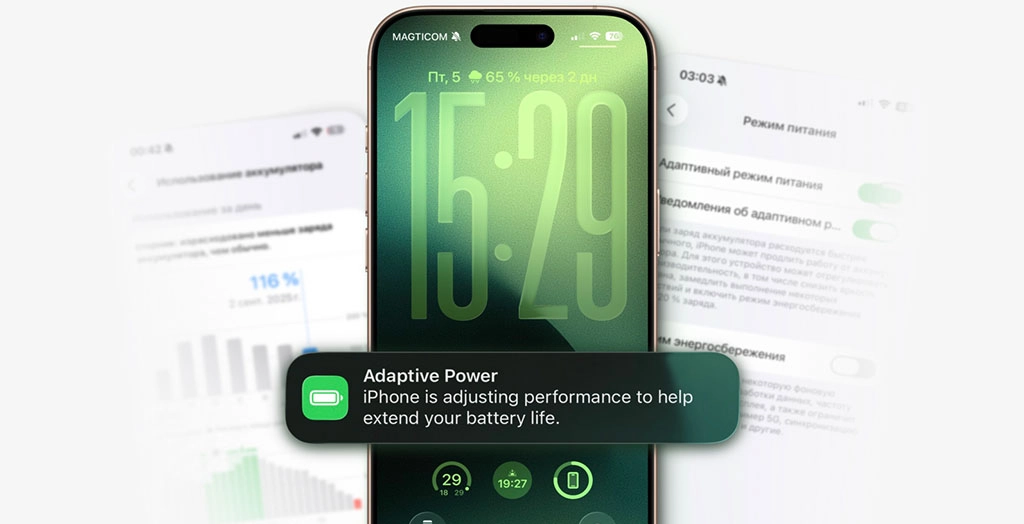
Когда iPhone 17 работает в режиме модема, он начинает расходовать заряд заметно быстрее. Одновременно держит соединение с сотовой сетью и раздает интернет другим устройствам - это ощутимая нагрузка на процессор и радио-модем. По результатам практических наблюдений, при такой активности смартфон тратит заряд в 1,5–2 раза быстрее, чем при обычной работе.
Средние цифры выглядят так:
-
при активной передаче данных через Wi-Fi смартфон может терять 10–15 % заряда в час;
-
если одновременно подключено несколько устройств, расход растет еще быстрее;
-
в сетях 5G потребление увеличивается сильнее, чем в LTE - энергозатраты выше из-за усиленной работы модема.
Особенно интенсивно батарея разряжается в местах с плохим сигналом. В таких зонах смартфон автоматически повышает мощность приема, чтобы не терять соединение, что еще больше бьет по заряду.
Если точка доступа включена на несколько часов подряд, аккумулятор начинает нагреваться. Перегрев сам по себе не критичен, но ускоряет старение батареи. При регулярной работе в таком режиме срок службы аккумулятора сокращается. Apple в своих рекомендациях отмечает: режим модема лучше выключать сразу после использования.
Ограничения операторов РФ (2026)
Условия использования режима модема в России стали лояльнее, чем были раньше. До 2023 года некоторые операторы взимали отдельную плату за возможность раздавать интернет. Иногда это выглядело как ежедневная подписка, иногда - как ограниченный пакет трафика под точку доступа.
Ситуация изменилась после вмешательства ФАС. В 2023 году ведомство потребовало от операторов МТС, Билайн, МегаФон и Tele2 отменить дополнительную плату за модем, если раздача укладывается в объем включенного трафика. Операторы были обязаны обновить тарифы и исключить скрытые сборы за использование функции.
В 2026 году на большинстве актуальных тарифов:
-
раздача интернета разрешена без дополнительной платы;
-
если используется базовый трафик, ограничений быть не должно;
-
в отдельных случаях могут действовать лимиты, после которых снижается скорость или отключается доступ;
-
на архивных и корпоративных тарифах функция может быть заблокирована полностью или частично.
Поэтому важно внимательно читать условия именно вашего тарифа. Даже если по умолчанию все должно работать, в некоторых случаях могут сохраняться ограничения. Например, оператор может снижать скорость после 30 или 50 ГБ, если доступ идет через точку доступа. Или предлагать отдельные пакеты "для модема" по особым условиям.
Безопасность режима модема, как защитить свою сеть
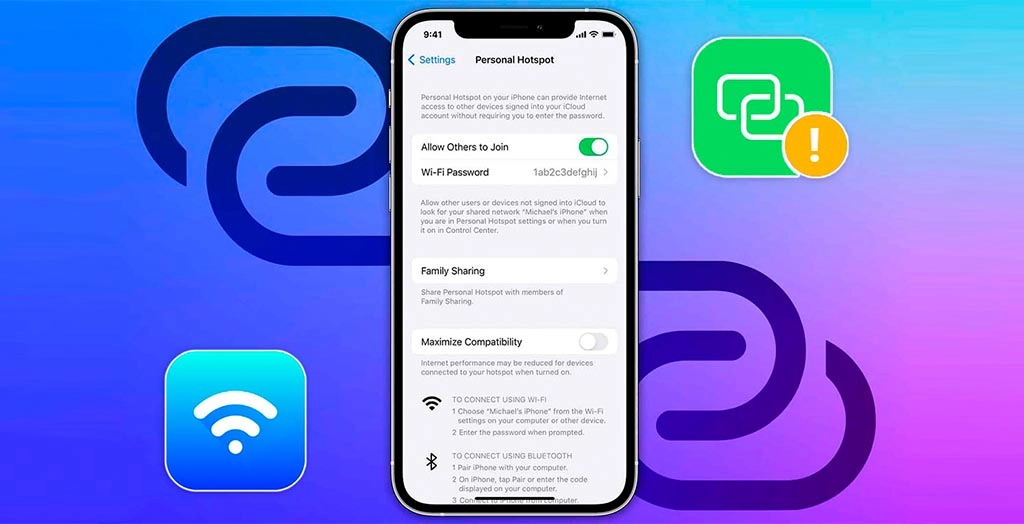
Режим модема на iPhone 17 встроен в экосистему iOS и считается достаточно защищенным по умолчанию. Apple применяет актуальные методы шифрования, а системные механизмы доступа закрыты для сторонних приложений.
При этом уровень безопасности напрямую зависит от того, как пользователь настроил точку доступа и насколько внимательно следит за происходящим. Без должного внимания iPhone может превратиться в публичную сеть, через которую начнут гулять лишние гости. Ниже - практические шаги, которые реально работают в повседневном использовании.
Рекомендуемые настройки
Первым делом стоит обратить внимание на пароль, который iOS предлагает при включении режима модема. Он длинный и состоит из случайных букв и цифр. Лучше не менять его на более простой, даже если раздача используется только дома. Чем сложнее пароль, тем меньше шансов, что кто-то его подберет, особенно в кафе, офисе или поезде.
Имя сети совпадает с названием вашего iPhone. Часто это что-то вроде "iPhone Антона" или "iPhone Ирины". Чтобы не светить имя в списке доступных сетей, стоит зайти в настройки и переименовать устройство на что-то нейтральное. Это уберет лишний интерес от тех, кто охотится за уязвимыми точками.
Список активных подключений лучше проверять регулярно. В режиме модема iOS показывает, сколько устройств в данный момент подключено. Если их больше, чем вы ожидаете - повод насторожиться.
Когда режим модема используется вне дома, имеет смысл отключать Bluetooth, если он не нужен. Это исключит случайные попытки соединения и сократит возможные векторы атаки.
После завершения работы стоит сразу выключать режим модема. Это минимизирует вероятность несанкционированного подключения и экономит заряд.
Что делать, если к вашей точке подключился посторонний
Если вы заметили странное поведение - быстрая потеря трафика, резкое замедление интернета или лишнее устройство в списке соединений - действовать нужно быстро.
-
Первое - сменить пароль от Wi-Fi в разделе режима модема. После этого все ранее подключенные устройства теряют доступ. Повторное подключение возможно только по новому паролю.
-
Дальше стоит временно отключить режим модема. Это мгновенно прерывает все активные сессии и останавливает раздачу данных.
-
Если ситуация повторяется, проверьте имя устройства. Возможно, кто-то рядом уже однажды подключался к сети с таким же названием и устройство запомнило ее. Переименование устройства может избавить от случайных подключений.
Полезно перезагрузить iPhone, чтобы обнулить текущие сетевые процессы.
Если подобные случаи становятся систематическими, стоит выполнить сброс сетевых настроек. Это полностью очищает все ранее сохраненные Wi-Fi-сети, настройки Bluetooth и параметры мобильной связи. Придется настроить все заново, но это серьезно снижает риск повторного подключения посторонних устройств.
Часто задаваемые вопросы (FAQ)
Можно ли использовать режим модема бесплатно?
Функция режима модема встроена в iOS и не требует оплаты со стороны Apple. Все зависит от тарифа оператора. На большинстве современных тарифов российских операторов раздача разрешена и идет в счет основного пакета трафика. То есть расходуются те же гигабайты, что и при обычном интернете на смартфоне.
На некоторых тарифах могут действовать ограничения:
-
снижение скорости после определенного объема трафика;
-
запрет на раздачу в архивных или корпоративных тарифах;
-
технические лимиты со стороны оператора без дополнительной платы.
Почему режим модема пропал после обновления iOS?
После установки обновления iOS иногда исчезает пункт режима модема в настройках. Часто это связано с изменениями в сетевых параметрах. Система может сбросить или изменить APN, и без этих данных iPhone не видит, как правильно работать с сетью оператора.
Чтобы восстановить функцию:
-
ввести вручную настройки APN для режима модема;
-
перезагрузить устройство;
-
при необходимости - выполнить сброс сетевых параметров и настроить все заново.
Иногда помогает просто выключить и снова включить авиарежим.
Работает ли режим модема без сим-карты?
Функция раздачи интернета не работает без активной SIM-карты или eSIM. Модем использует именно мобильное соединение. Без него iPhone не может передавать интернет на другие устройства. Если SIM отсутствует или неактивна, пункт модема может исчезнуть из меню или остаться неактивным.
Даже если iPhone подключен к Wi-Fi, он не может сам раздавать этот интернет, как обычный роутер.
Можно ли раздавать интернет с другого устройства на iPhone 17?
Да, iPhone 17 может подключаться к другим точкам доступа. Он работает как обычное клиентское устройство. Подключение возможно:
-
по Wi-Fi - через обычный поиск сетей;
-
по Bluetooth - если источник поддерживает раздачу таким способом;
-
по кабелю - если используются устройства с такой функцией.
Если оба устройства привязаны к одному Apple ID, iPhone может автоматически подключиться к модему другого iPhone или iPad без ввода пароля. Это удобно для владельцев нескольких устройств Apple, особенно при использовании одного мобильного интернета на всех.
Читайте также



Комментарии